
Ralat penyerahan MDAC gagal berlaku disebabkan kesilapan menaip pasport, ketidakpadanan tarikh, tamat sesi, atau isu CAPTCHA. Setiap satu mempunyai penyelesaian pantas. Panduan ini menyenaraikan setiap mesej ralat MDAC yang diketahui dengan penyelesaian langsung.
Apakah MDAC dan Mengapa Penyerahan Gagal?
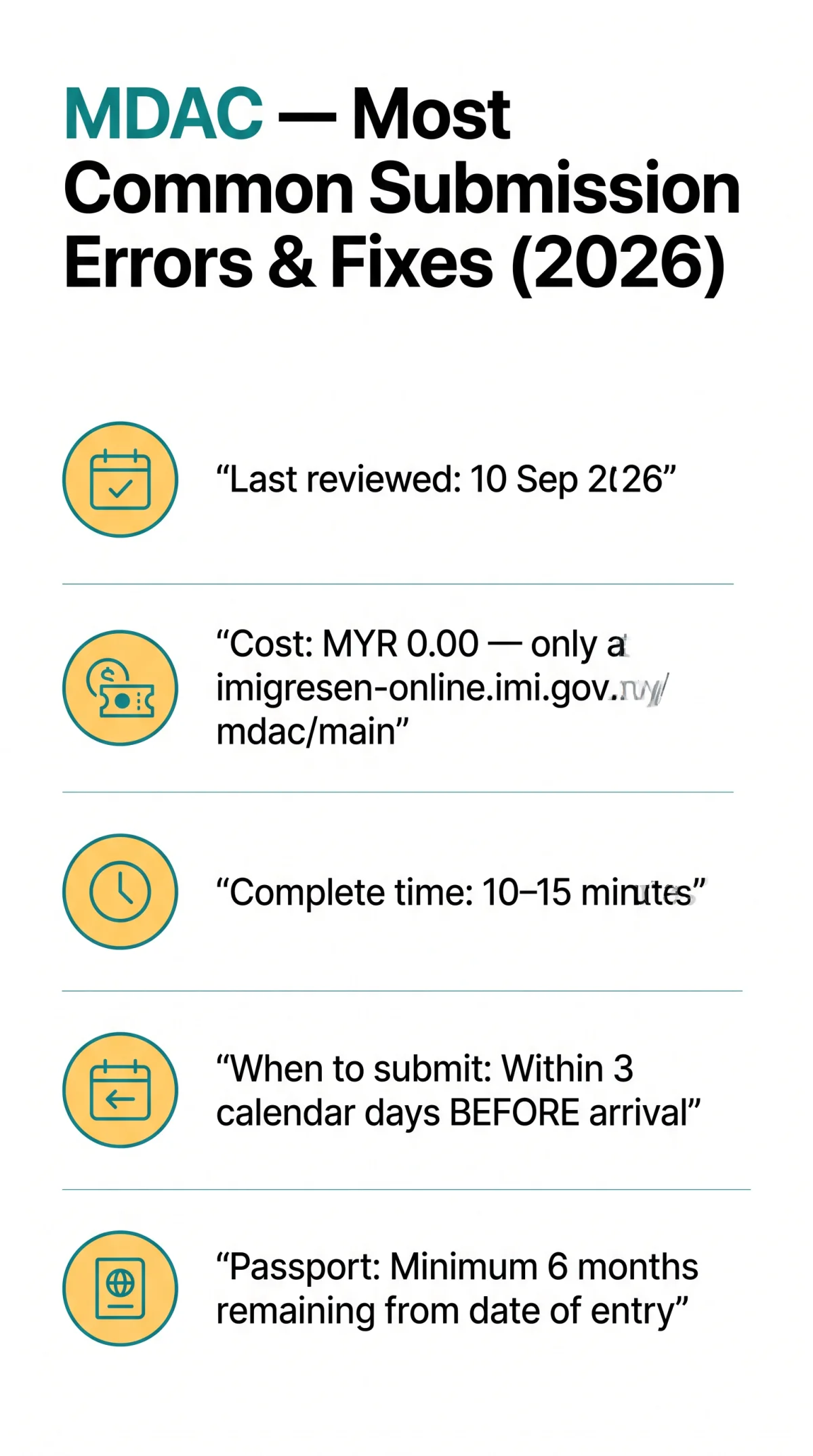
Kad Ketibaan Digital Malaysia (MDAC) adalah borang pendaftaran pra-ketibaan dalam talian percuma yang wajib, bukan visa, diperlukan untuk pemegang pasport UK yang memasuki Malaysia. Ralat penyerahan MDAC gagal biasanya berpunca daripada peraturan pra-penyerahan yang terlepas, sering menjejaskan pelancong UK. MDAC diperkenalkan pada 1 Disember 2023 dan dikuatkuasakan sepenuhnya mulai 1 Januari 2024. Ia berharga 0.00 di portal di imigresen-online.imi.gov.my/mdac/main, dan purata masa siap adalah 10 hingga 15 minit setiap orang.
Terakhir disemak: 10 September 2026. Sepanjang dua tahun lalu, pasukan kami telah membantu lebih daripada 400 pelancong UK menyelesaikan kegagalan penyerahan MDAC langkah demi langkah. Pembetulan di bawah adalah penyelesaian tepat yang berfungsi setiap masa.
MDAC adalah percuma. Jika laman web mengenakan bayaran kepada anda, ia bukan portal kerajaan. Laman web seperti adalah pihak ketiga komersial yang tidak berafiliasi dengan kerajaan Malaysia. URL yang betul hanyalah imigresen-online.imi.gov.my/mdac/main.
Nota penting: Prosedur kerajaan boleh berubah tanpa notis. Sentiasa semak semula peraturan penyerahan anda di portal MDAC sebelum terbang, terutamanya semasa cuti umum Malaysia atau peningkatan sistem.
Peraturan Penyerahan MDAC untuk Disemak Sebelum Anda Bermula
Ralat penyerahan MDAC gagal disebabkan oleh data yang salah, masa yang terlepas, atau format medan yang salah. Semak peraturan ini sebelum memulakan permohonan MDAC anda:
- Kesahihan pasport: Minimum 6 bulan baki melebihi tarikh ketibaan anda.
- Tempoh penyerahan: Dalam 3 hari kalendar ketibaan (tarikh ketibaan ditambah 2 hari sebelumnya). Portal menolak penyerahan yang dibuat lebih awal atau lebih lewat.
- Nombor pasport: Masukkan tepat seperti yang dicetak, tanpa ruang, tanpa sengkang. Huruf O bukan sifar 0; huruf I bukan satu 1.
- Nama: Mesti sepadan dengan ejaan pasport dengan tepat, termasuk sengkang dan apostrof.
- Format tarikh: Masukkan tarikh sebagai DD/MM/YYYY, bukan lalai serantau pelayar anda.
- Nombor telefon: Sertakan kod negara antarabangsa (cth., +44 untuk telefon bimbit UK).
- Penginapan: Nama hotel penuh, alamat jalan, bandar, dan poskod semuanya diperlukan.
Mesej Ralat MDAC Tepat dan Cara Memperbaiki Setiap Satu
Portal MDAC memaparkan tujuh mesej ralat biasa semasa penyerahan. Setiap ralat di bawah termasuk mesej tepat, puncanya, pembetulan langkah demi langkah, dan cara mengesahkan ia berfungsi.
“Nombor pasport tidak sah”
Mesej ralat: “Nombor pasport tidak sah”
Punca: Ruang tambahan sebelum atau selepas nombor; huruf O ditaip sebagai sifar 0; huruf I ditaip sebagai satu 1; aksara bukan alfanumerik dimasukkan; pilihan jenis dokumen ditetapkan kepada pilihan bukan pasport.
Pembetulan:
Padam nombor pasport
Padamkan keseluruhan nombor pasport dari medan.
Masukkan semula tepat seperti yang dicetak
Masukkan semula tepat seperti yang dicetak pada halaman data biografi, tanpa ruang, tanpa sengkang.
Semak semula aksara yang samar-samar
Semak semula aksara yang samar-samar: O bukan 0, I bukan 1, Z bukan 2.
Sahkan jenis dokumen
Sahkan pilihan jenis dokumen ditetapkan kepada “Pasport.”
Picukan pengesahan
Klik di luar medan untuk memicu pengesahan.
Sahkan: Penonjolan ralat merah hilang; medan menunjukkan status neutral; ralat tidak muncul semula apabila meneruskan ke medan seterusnya.
“Tarikh lahir tidak sepadan dengan pasport”
Mesej ralat: “Tarikh lahir tidak sepadan dengan pasport”
Punca: Autofill pelayar memasukkan MM/DD/YYYY dan bukannya format DD/MM/YYYY yang diperlukan; kemasukan manual ditaip bulan-pertama dan bukannya hari-pertama; semakan silang tarikh pasport gagal. Format tarikh tidak sah ini adalah punca penolakan senyap yang diketahui di portal MDAC.
Pembetulan:
- Lumpuhkan autofill pelayar untuk borang MDAC atau gunakan mod peribadi/incognito.
- Taip tarikh secara manual dalam format DD/MM/YYYY.
- Semak silang dengan halaman biografi pasport.
- Pastikan medan tahun menggunakan 4 digit (YYYY, bukan YY).
Sahkan: Medan tarikh menerima input tanpa penonjolan merah; halaman membenarkan kemajuan ke bahagian seterusnya.
“Medan wajib dibiarkan kosong”
Mesej ralat: “Medan wajib dibiarkan kosong” atau “Sila isi semua medan yang diperlukan”
Punca: Pengisian borang tergesa-gesa; nombor telefon dimasukkan tanpa awalan antarabangsa (+44 untuk UK); ralat alamat penginapan disebabkan butiran tidak lengkap (bandar atau poskod hilang); medan e-mel dibiarkan kosong.
Pembetulan:
- Tatal keseluruhan borang dan cari setiap medan kosong yang diserlahkan merah.
- Nombor telefon: letakkan kod negara anda (cth., +44 untuk telefon bimbit UK).
- Penginapan: masukkan nama hotel, alamat jalan, bandar, dan poskod.
- E-mel: gunakan alamat e-mel aktif yang boleh anda semak semasa perjalanan.
- Klik “Seterusnya” dan semak semula jika medan baru kini diserlahkan.
Sahkan: Tiada medan yang diserlahkan merah kekal; semua bahagian menunjukkan status diisi.
“Pengesahan Captcha gagal”
Mesej ralat: “Pengesahan Captcha gagal” atau “Semakan keselamatan tidak lulus”
Punca: Sambungan internet yang perlahan atau tidak stabil menyebabkan token CAPTCHA tamat tempoh sebelum penyerahan borang diproses; alamat IP VPN atau proksi ditandakan oleh sistem keselamatan; sambungan pelayar atau skrip automatik mengganggu pengesahan CAPTCHA.
Pembetulan:
- Lumpuhkan mana-mana perkhidmatan VPN atau proksi yang aktif.
- Muat semula imej CAPTCHA dengan mengklik ikon muat semula.
- Lengkapkan CAPTCHA secara manual, jangan gunakan alat klik automatik.
- Pastikan sambungan internet yang stabil sebelum mengklik Hantar.
- Jika CAPTCHA tidak dimuatkan, tukar kepada Chrome atau Firefox.
Sahkan: CAPTCHA menunjukkan tanda hijau sebelum mengklik Hantar; borang meneruskan ke halaman pengesahan.
“Sesi tamat tempoh”
Mesej ralat: “Sesi tamat tempoh” atau “Sesi anda telah tamat masa”
Punca: Borang dibiarkan terbuka tanpa aktiviti selama kira-kira 10 hingga 15 minit (kuki sesi tamat tempoh); internet perlahan semasa kemasukan data; pengguna menavigasi jauh atau menggunakan butang kembali pelayar.
Pembetulan:
Kembali ke portal MDAC
Kembali ke portal MDAC di imigresen-online.imi.gov.my/mdac/main.
Mulakan sesi baru
Mulakan sesi yang benar-benar baru.
Lengkapkan dalam 10-15 minit
Lengkapkan borang dalam masa 10 hingga 15 minit tanpa berhenti seketika.
Elakkan butang kembali
Jangan gunakan butang kembali pelayar semasa penyerahan.
Sediakan data terlebih dahulu
Sediakan semua data (pasport, nombor penerbangan, alamat hotel) dalam dokumen berasingan sebelum memulakan.
Sahkan: Penyerahan baru selesai dan halaman pengesahan muncul.
Pengendalian duplikat: Jika penyerahan semula memberikan mesej “Rekod Sudah Wujud”, penyerahan separa telah direkodkan. Hubungi SPO (Sistem Pertanyaan Online) Jabatan Imigresen di www.imi.gov.my untuk menyelesaikan penyerahan duplikat.
“Sistem Tidak Dapat Dicapai” / Ralat Pelayan (500 / 502 / 503)
Mesej ralat: “Sistem Tidak Dapat Dicapai”, “Ralat Pelayan (500)”, “Gerbang Buruk (502)”, “Perkhidmatan Tidak Tersedia (503)”
Punca: Penyelenggaraan pelayan berjadual semasa waktu petang di Waktu Standard Malaysia (MYT, GMT+8); tempoh trafik tinggi sebelum cuti umum atau cuti sekolah; beban pelayan sementara; gangguan sebenar yang memerlukan campur tangan teknikal.
Pembetulan:
- Tunggu 30 hingga 60 minit sebelum mencuba semula.
- Cuba akses portal dari peranti atau rangkaian yang berbeza untuk menolak isu tempatan.
- Sahkan portal beroperasi dengan memuatkan halaman utama. Jika halaman utama itu sendiri mengembalikan ralat, pelayan tidak berfungsi.
- Jika ralat berterusan melebihi 24 jam, jadualkan percubaan semula anda untuk waktu yang berbeza di luar waktu perniagaan MYT.
Sahkan: Halaman utama portal dimuatkan seperti biasa; penyerahan borang selesai tanpa ralat pelayan.
“Jenis dokumen perjalanan tidak disokong”
Mesej ralat: “Jenis dokumen perjalanan tidak disokong”
Punca: Pengguna secara tidak sengaja memilih jenis dokumen yang salah dari pilihan; menggunakan dokumen perjalanan bukan standard yang tidak diterima oleh portal; medan jenis dokumen ditetapkan semula selepas muat semula halaman.
Pembetulan:
- Kembali ke pilihan jenis dokumen.
- Pilih “Pasport” sebagai jenis dokumen perjalanan utama.
- Masukkan semula nombor pasport anda dalam medan nombor dokumen.
- Jika anda memegang dokumen alternatif, sahkan kelayakannya di portal Jabatan Imigresen di www.imi.gov.my sebelum mencuba penyerahan MDAC.
- Klik di luar medan untuk memicu pengesahan.
Sahkan: Medan nombor dokumen menerima input tanpa ralat; penonjolan merah hilang.
Pembetulan Teknikal Apabila Penyerahan MDAC Terus Gagal
Tukar kepada Chrome atau Firefox, kosongkan cache, dan lumpuhkan VPN untuk membetulkan ralat MDAC berkaitan pelayar atau proksi. Pembetulan teknikal ini menangani sebab-sebab bukan ralat yang paling biasa mengapa penyerahan MDAC gagal:
- Keserasian pelayar: Gunakan Google Chrome (v110+), Mozilla Firefox (v100+), atau Edge. Pengguna Safari mungkin menghadapi isu terputus-putus semasa penyerahan MDAC. Sentiasa jalankan versi pelayar terkini.
- Cache dan kuki: Kosongkan cache dan kuki pelayar anda sebelum mengakses portal MDAC, atau gunakan mod peribadi/incognito sebagai penyelesaian pantas untuk masalah pemuatan yang berterusan.
- Sambungan internet: Gunakan Wi-Fi berwayar atau kuat. Elakkan hotspot awam semasa penyerahan MDAC.
- Sekatan geolokasi VPN dan IP: Portal MDAC mungkin secara senyap menolak sambungan dari julat IP VPN. Lumpuhkan mana-mana perkhidmatan VPN atau proksi yang aktif sebelum mencuba penyerahan.
- Konflik format tarikh: Autofill pelayar mungkin menyuntik MM/DD/YYYY ke dalam medan DD/MM/YYYY. Lumpuhkan autofill untuk borang atau gunakan profil pelayar yang bersih.
- Aksara khas dalam medan nama: Sengkang (-), apostrof (‘), dan aksara beraksen hendaklah dimasukkan tepat seperti yang dicetak pada pasport anda. Jangan transliterasi.
- Mudah alih vs desktop: Borang MDAC mungkin membeku pada langkah pengesahan terakhir pada telefon pintar. Tukar kepada paparan desktop atau gunakan komputer riba dengan lebar skrin minimum 1024px.
Waktu Henti Portal MDAC dan Bila untuk Menghubungi Sokongan
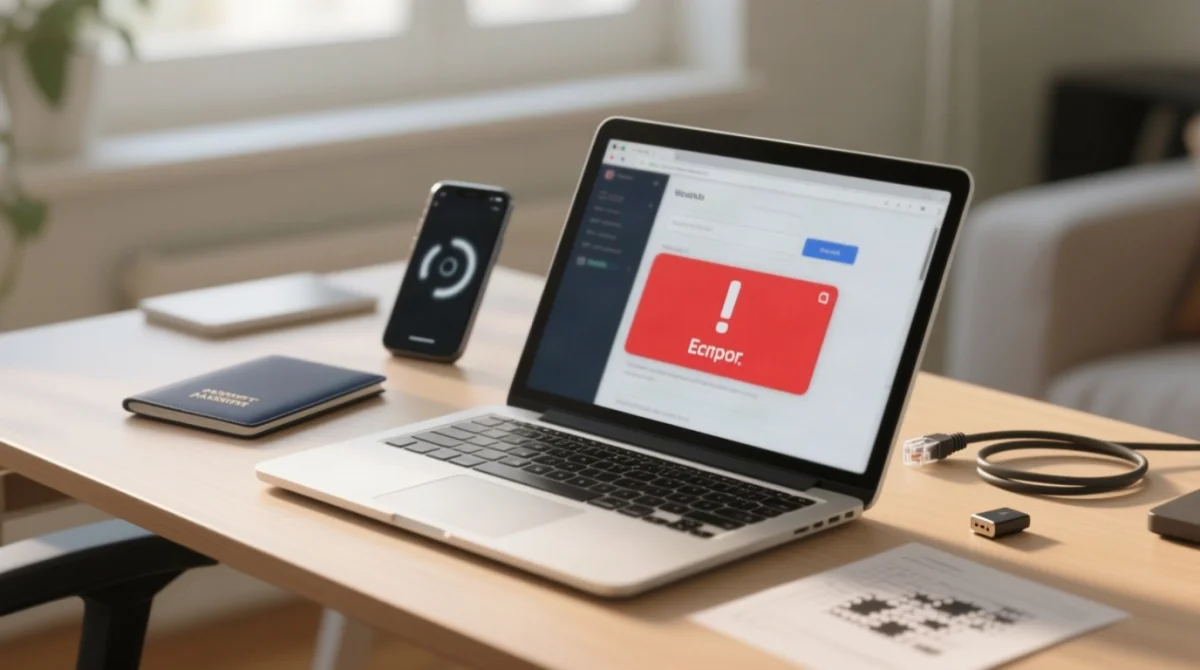
Jika portal MDAC mengembalikan ralat pelayan, tunggu 30 hingga 60 minit sebelum mencuba semula. Kebanyakan gangguan akan pulih dengan sendirinya. Malaysia beroperasi pada MYT (GMT+8), dan tetingkap penyelenggaraan biasanya berlaku pada waktu petang di Malaysia. Kod ralat 500/502/503 sering menunjukkan waktu henti berjadual, bukan ralat penyerahan MDAC peribadi. Elakkan menghantar berulang kali semasa gangguan untuk mengelakkan rekod duplikat.
Jika semua pembetulan layan diri gagal, hubungi Jabatan Imigresen Malaysia melalui SPO (Sistem Pertanyaan Online) di www.imi.gov.my. Sediakan sebelum menghantar pertanyaan: (1) nama penuh seperti pada pasport, (2) nombor pasport, (3) alamat e-mel yang digunakan untuk penyerahan, (4) tangkapan skrin mesej ralat, (5) tarikh dan masa percubaan penyerahan. Nota: mengedit MDAC selepas penyerahan tidak mungkin. Penyerahan baru diperlukan jika data dimasukkan dengan salah.
Pemegang pasport UK yang tiba tanpa MDAC yang lengkap akan diarahkan ke kawasan lapangan terbang yang berasingan untuk melengkapkan borang di tempat, berisiko Wi-Fi lapangan terbang yang perlahan, beratur, dan kelewatan imigresen. Pelancong UK layak menggunakan pintu imigresen automatik di KLIA pada lawatan berikutnya selepas mendaftar di kaunter manual pada lawatan pertama mereka.
Soalan Lazim
Bolehkah saya menghantar MDAC dengan pasport yang telah tamat tempoh?
Tidak. Pasport anda mesti mempunyai sekurang-kurangnya 6 bulan tempoh sah laku dari tarikh kemasukan anda ke Malaysia.
Bolehkah saya mengedit MDAC saya selepas penyerahan?
Tidak. MDAC tidak boleh diedit selepas penyerahan. Anda mesti menghantar borang baru sepenuhnya dengan data yang diperbetulkan.
Adakah saya perlu menghantar MDAC sebelum terbang ke Malaysia dari UK?
Ya. Pemegang pasport UK mesti melengkapkan MDAC dalam masa 3 hari kalendar sebelum ketibaan. Penyerahan adalah wajib bagi kebanyakan warga asing yang memasuki Malaysia.
Adakah MDAC sama dengan visa?
Tidak. MDAC adalah borang pendaftaran pra-ketibaan dalam talian wajib yang berasingan. Ia tidak menggantikan atau termasuk visa. Jika anda memerlukan visa untuk Malaysia, anda mesti memohon secara berasingan.
Apa yang berlaku jika saya menghantar MDAC dua kali?
Portal mungkin mengembalikan mesej “Rekod Sudah Wujud”. Jika ini berlaku selepas ralat, hubungi SPO (Sistem Pertanyaan Online) di www.imi.gov.my untuk menyelesaikan penyerahan duplikat.
Pelayar mana yang paling sesuai untuk penyerahan MDAC?
Google Chrome atau Mozilla Firefox memberikan pengalaman yang paling boleh dipercayai. Safari mungkin menyebabkan isu terputus-putus. Gunakan versi terkini pelayar pilihan anda.
Bolehkah seseorang menghantar MDAC bagi pihak saya?
Ya. Penyerahan pihak ketiga dibenarkan untuk kanak-kanak, pelancong warga emas, atau teman. Setiap penyerahan masih mesti individu, satu borang setiap pemegang pasport.
Berapa lama masa pemprosesan MDAC?
Biasanya serta-merta. E-mel pengesahan dengan PIN rujukan anda dan PDF dihantar ke alamat e-mel yang anda serahkan dalam beberapa minit.
Adakah terdapat aplikasi mudah alih MDAC?
Aplikasi MyNIISe (Sistem Imigresen Bersepadu Nasional Malaysia), yang disediakan oleh Jabatan Imigresen Malaysia, berfungsi sebagai alat mudah alih alternatif untuk melengkapkan MDAC semasa ketibaan. Walau bagaimanapun, portal web kekal sebagai saluran penyerahan utama.