
Kesalahan pengajuan MDAC gagal terjadi karena kesalahan ketik paspor, ketidakcocokan tanggal, batas waktu sesi, atau masalah CAPTCHA. Masing-masing memiliki perbaikan cepat. Panduan ini mencantumkan setiap pesan kesalahan MDAC yang diketahui dengan solusi langsung.
Apa Itu MDAC dan Mengapa Pengajuan Gagal?
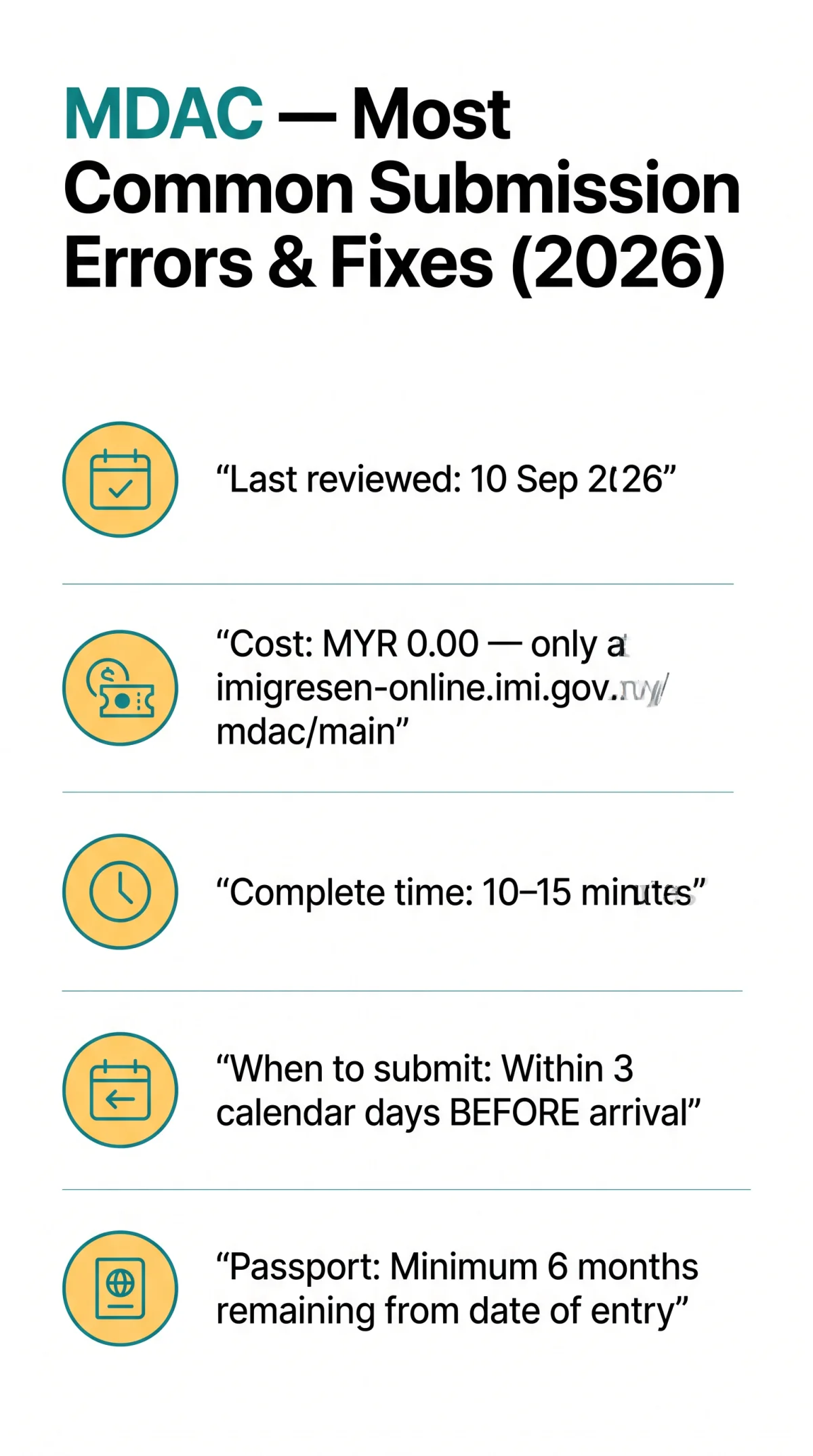
Kartu Kedatangan Digital Malaysia (MDAC) adalah formulir pendaftaran pra-kedatangan online gratis yang wajib, bukan visa, yang diperlukan untuk pemegang paspor Inggris yang memasuki Malaysia. Kesalahan pengajuan MDAC gagal biasanya disebabkan oleh aturan pra-pengajuan yang terlewat, seringkali memengaruhi pelancong Inggris. MDAC diperkenalkan pada 1 Desember 2023 dan sepenuhnya diberlakukan mulai 1 Januari 2024. Biayanya 0.00 di portal di imigresen-online.imi.gov.my/mdac/main, dan waktu penyelesaian rata-rata adalah 10 hingga 15 menit per orang.
Terakhir ditinjau: 10 September 2026. Selama dua tahun terakhir, tim kami telah membantu lebih dari 400 pelancong Inggris menyelesaikan kegagalan pengajuan MDAC langkah demi langkah. Perbaikan di bawah ini adalah solusi tepat yang selalu berhasil.
MDAC gratis. Jika sebuah situs web membebankan biaya kepada Anda, itu bukan portal pemerintah. Situs-situs tersebut adalah pihak ketiga komersial yang tidak berafiliasi dengan pemerintah Malaysia. Satu-satunya URL yang benar adalah imigresen-online.imi.gov.my/mdac/main.
Catatan penting: Prosedur pemerintah dapat berubah tanpa pemberitahuan. Selalu periksa kembali aturan pengajuan Anda di portal MDAC sebelum terbang, terutama selama hari libur umum Malaysia atau peningkatan sistem.
Aturan Pengajuan MDAC untuk Diperiksa Sebelum Anda Memulai
Kesalahan pengajuan MDAC gagal disebabkan oleh data yang salah, waktu yang terlewat, atau format bidang yang salah. Periksa aturan ini sebelum memulai aplikasi MDAC Anda:
- Masa berlaku paspor: Minimal 6 bulan tersisa setelah tanggal kedatangan Anda.
- Jendela pengajuan: Dalam 3 hari kalender kedatangan (tanggal kedatangan ditambah 2 hari sebelumnya). Portal menolak pengajuan yang dilakukan lebih awal atau lebih lambat.
- Nomor paspor: Masukkan persis seperti yang tercetak, tanpa spasi, tanpa tanda hubung. Huruf O bukan nol 0; huruf I bukan satu 1.
- Nama: Harus sesuai dengan ejaan paspor persis, termasuk tanda hubung dan apostrof.
- Format tanggal: Masukkan tanggal sebagai DD/MM/YYYY, bukan default regional browser Anda.
- Nomor telepon: Sertakan kode negara internasional (misalnya, +44 untuk ponsel Inggris).
- Akomodasi: Nama hotel lengkap, alamat jalan, kota, dan kode pos semuanya diperlukan.
Pesan Kesalahan MDAC yang Tepat dan Cara Memperbaiki Masing-Masing
Portal MDAC menampilkan tujuh pesan kesalahan umum selama pengajuan. Setiap kesalahan di bawah ini mencakup pesan yang tepat, penyebabnya, perbaikan langkah demi langkah, dan cara memverifikasi bahwa itu berhasil.
“Nomor paspor tidak valid”
Pesan kesalahan: “Nomor paspor tidak valid”
Penyebab: Spasi ekstra sebelum atau sesudah nomor; huruf O diketik sebagai nol 0; huruf I diketik sebagai satu 1; karakter non-alfanumerik dimasukkan; dropdown jenis dokumen diatur ke opsi non-paspor.
Perbaikan:
Hapus nomor paspor
Hapus seluruh nomor paspor dari bidang.
Masukkan kembali persis seperti yang tercetak
Masukkan kembali persis seperti yang tercetak di halaman data biografi, tanpa spasi, tanpa tanda hubung.
Periksa kembali karakter ambigu
Periksa kembali karakter ambigu: O bukan 0, I bukan 1, Z bukan 2.
Konfirmasi jenis dokumen
Konfirmasi dropdown jenis dokumen diatur ke “Paspor.”
Memicu validasi
Klik di luar bidang untuk memicu validasi.
Verifikasi: Sorotan kesalahan merah menghilang; bidang menunjukkan status netral; kesalahan tidak muncul kembali saat melanjutkan ke bidang berikutnya.
“Tanggal lahir tidak cocok dengan paspor”
Pesan kesalahan: “Tanggal lahir tidak cocok dengan paspor”
Penyebab: Pengisian otomatis browser memasukkan MM/DD/YYYY alih-alih format DD/MM/YYYY yang diperlukan; entri manual diketik bulan-pertama alih-alih hari-pertama; pemeriksaan silang tanggal paspor gagal. Format tanggal tidak valid ini adalah penyebab penolakan diam-diam yang diketahui di portal MDAC.
Perbaikan:
- Nonaktifkan pengisian otomatis browser untuk formulir MDAC atau gunakan mode pribadi/penyamaran.
- Ketik tanggal secara manual dalam format DD/MM/YYYY.
- Periksa silang dengan halaman biografi paspor.
- Pastikan bidang tahun menggunakan 4 digit (YYYY, bukan YY).
Verifikasi: Bidang tanggal menerima masukan tanpa sorotan merah; halaman memungkinkan kemajuan ke bagian berikutnya.
“Bidang wajib dibiarkan kosong”
Pesan kesalahan: “Bidang wajib dibiarkan kosong” atau “Harap isi semua bidang yang diperlukan”
Penyebab: Penyelesaian formulir terburu-buru; nomor telepon dimasukkan tanpa awalan internasional (+44 untuk Inggris); kesalahan alamat akomodasi karena detail yang tidak lengkap (kota atau kode pos hilang); bidang email dibiarkan kosong.
Perbaikan:
- Gulir seluruh formulir dan temukan setiap bidang kosong yang disorot merah.
- Nomor telepon: tambahkan kode negara Anda (misalnya, +44 untuk ponsel Inggris).
- Akomodasi: masukkan nama hotel, alamat jalan, kota, dan kode pos.
- Email: gunakan alamat email aktif yang dapat Anda periksa selama perjalanan.
- Klik “Berikutnya” dan periksa kembali apakah ada bidang baru yang sekarang disorot.
Verifikasi: Tidak ada bidang yang disorot merah yang tersisa; semua bagian menunjukkan status terisi.
“Verifikasi Captcha gagal”
Pesan kesalahan: “Verifikasi Captcha gagal” atau “Pemeriksaan keamanan tidak lulus”
Penyebab: Koneksi internet lambat atau tidak stabil menyebabkan token CAPTCHA kedaluwarsa sebelum pengajuan formulir diproses; alamat IP VPN atau proxy ditandai oleh sistem keamanan; ekstensi browser atau skrip otomatis mengganggu validasi CAPTCHA.
Perbaikan:
- Nonaktifkan VPN atau layanan proxy yang aktif.
- Segarkan gambar CAPTCHA dengan mengklik ikon muat ulang.
- Selesaikan CAPTCHA secara manual, jangan gunakan alat klik otomatis.
- Pastikan koneksi internet stabil sebelum mengklik Kirim.
- Jika CAPTCHA tidak dimuat, beralihlah ke Chrome atau Firefox.
Verifikasi: CAPTCHA menunjukkan tanda centang hijau sebelum mengklik Kirim; formulir berlanjut ke halaman konfirmasi.
“Sesi kedaluwarsa”
Pesan kesalahan: “Sesi kedaluwarsa” atau “Sesi Anda telah habis waktu”
Penyebab: Formulir dibiarkan terbuka tanpa aktivitas selama sekitar 10 hingga 15 menit (cookie sesi kedaluwarsa); internet lambat selama entri data; pengguna menavigasi jauh atau menggunakan tombol kembali browser.
Perbaikan:
Kembali ke portal MDAC
Kembali ke portal MDAC di imigresen-online.imi.gov.my/mdac/main.
Mulai sesi baru
Mulai sesi yang benar-benar baru.
Selesaikan dalam 10-15 menit
Selesaikan formulir dalam 10 hingga 15 menit tanpa jeda.
Hindari tombol kembali
Jangan gunakan tombol kembali browser selama pengajuan.
Siapkan data terlebih dahulu
Siapkan semua data (paspor, nomor penerbangan, alamat hotel) dalam dokumen terpisah sebelum memulai.
Verifikasi: Pengajuan baru selesai dan halaman konfirmasi muncul.
Penanganan duplikat: Jika pengajuan ulang memberikan pesan “Catatan Sudah Ada”, pengajuan sebagian telah dicatat. Hubungi SPO (Sistem Pertanyaan Online) Departemen Imigrasi di www.imi.gov.my untuk menyelesaikan pengajuan duplikat.
“Sistem Tidak Dapat Dijangkau” / Kesalahan Server (500 / 502 / 503)
Pesan kesalahan: “Sistem Tidak Dapat Dijangkau”, “Kesalahan Server (500)”, “Bad Gateway (502)”, “Layanan Tidak Tersedia (503)”
Penyebab: Pemeliharaan server terjadwal selama jam-jam larut malam di Waktu Standar Malaysia (MYT, GMT+8); periode lalu lintas tinggi sebelum hari libur umum atau liburan sekolah; kelebihan beban server sementara; pemadaman asli yang memerlukan intervensi teknis.
Perbaikan:
- Tunggu 30 hingga 60 menit sebelum mencoba lagi.
- Coba akses portal dari perangkat atau jaringan yang berbeda untuk mengesampingkan masalah lokal.
- Verifikasi portal beroperasi dengan memuat halaman beranda. Jika halaman beranda itu sendiri mengembalikan kesalahan, server sedang down.
- Jika kesalahan berlanjut lebih dari 24 jam, jadwalkan percobaan ulang Anda untuk waktu yang berbeda di luar jam kerja MYT.
Verifikasi: Halaman beranda portal dimuat secara normal; pengajuan formulir selesai tanpa kesalahan server.
“Jenis dokumen perjalanan tidak didukung”
Pesan kesalahan: “Jenis dokumen perjalanan tidak didukung”
Penyebab: Pengguna secara tidak sengaja memilih jenis dokumen yang salah dari dropdown; menggunakan dokumen perjalanan non-standar yang tidak diterima portal; bidang jenis dokumen diatur ulang setelah penyegaran halaman.
Perbaikan:
- Kembali ke dropdown jenis dokumen.
- Pilih “Paspor” sebagai jenis dokumen perjalanan utama.
- Masukkan kembali nomor paspor Anda di bidang nomor dokumen.
- Jika Anda memegang dokumen alternatif, verifikasi kelayakannya di portal Departemen Imigrasi di www.imi.gov.my sebelum mencoba pengajuan MDAC.
- Klik di luar bidang untuk memicu validasi.
Verifikasi: Bidang nomor dokumen menerima masukan tanpa kesalahan; sorotan merah hilang.
Perbaikan Teknis Ketika Pengajuan MDAC Terus Gagal
Beralih ke Chrome atau Firefox, bersihkan cache, dan nonaktifkan VPN untuk memperbaiki kesalahan MDAC terkait browser atau proxy. Perbaikan teknis ini mengatasi alasan non-kesalahan paling umum mengapa pengajuan MDAC gagal:
- Kompatibilitas browser: Gunakan Google Chrome (v110+), Mozilla Firefox (v100+), atau Edge. Pengguna Safari mungkin mengalami masalah intermiten selama pengajuan MDAC. Selalu jalankan versi browser terbaru.
- Cache dan cookie: Bersihkan cache dan cookie browser Anda sebelum mengakses portal MDAC, atau gunakan mode pribadi/penyamaran sebagai perbaikan cepat untuk masalah pemuatan yang persisten.
- Koneksi internet: Gunakan Wi-Fi kabel atau kuat. Hindari hotspot publik selama pengajuan MDAC.
- Blokir geolokasi VPN dan IP: Portal MDAC mungkin secara diam-diam menolak koneksi dari rentang IP VPN. Nonaktifkan VPN atau layanan proxy yang aktif sebelum mencoba pengajuan.
- Konflik format tanggal: Pengisian otomatis browser dapat menyuntikkan MM/DD/YYYY ke bidang DD/MM/YYYY. Nonaktifkan pengisian otomatis untuk formulir atau gunakan profil browser yang bersih.
- Karakter khusus di bidang nama: Tanda hubung (-), apostrof (‘), dan karakter beraksen harus dimasukkan persis seperti yang tercetak di paspor Anda. Jangan transliterasi.
- Seluler vs desktop: Formulir MDAC mungkin membeku pada langkah verifikasi terakhir di ponsel cerdas. Beralih ke tampilan desktop atau gunakan laptop dengan lebar layar minimum 1024px.
Waktu Henti Portal MDAC dan Kapan Menghubungi Dukungan
Jika portal MDAC mengembalikan kesalahan server, tunggu 30 hingga 60 menit sebelum mencoba lagi. Sebagian besar pemadaman akan teratasi dengan sendirinya. Malaysia beroperasi pada MYT (GMT+8), dan jendela pemeliharaan biasanya terjadi selama jam-jam larut malam di Malaysia. Kode kesalahan 500/502/503 sering menunjukkan waktu henti terjadwal, bukan kesalahan pengajuan MDAC pribadi. Hindari mengajukan beberapa kali selama pemadaman untuk mencegah catatan duplikat.
Jika semua perbaikan swalayan gagal, hubungi Departemen Imigrasi Malaysia (Jabatan Imigresen Malaysia) melalui SPO (Sistem Pertanyaan Online) di www.imi.gov.my. Persiapkan sebelum mengajukan pertanyaan: (1) nama lengkap seperti di paspor, (2) nomor paspor, (3) alamat email yang digunakan untuk pengajuan, (4) tangkapan layar pesan kesalahan, (5) tanggal dan waktu percobaan pengajuan. Catatan: mengedit MDAC setelah pengajuan tidak mungkin. Pengajuan baru diperlukan jika data dimasukkan dengan tidak benar.
Pemegang paspor Inggris yang tiba tanpa MDAC yang lengkap akan diarahkan ke area bandara terpisah untuk mengisi formulir di tempat, berisiko Wi-Fi bandara yang lambat, antrean, dan penundaan imigrasi. Pelancong Inggris berhak menggunakan gerbang imigrasi otomatis di KLIA pada kunjungan berikutnya setelah mendaftar di konter manual pada kunjungan pertama mereka.
FAQ
Bisakah saya mengajukan MDAC dengan paspor yang kedaluwarsa?
Tidak. Paspor Anda harus memiliki setidaknya 6 bulan masa berlaku tersisa dari tanggal masuk Anda ke Malaysia.
Bisakah saya mengedit MDAC saya setelah pengajuan?
Tidak. MDAC tidak dapat diedit setelah pengajuan. Anda harus mengajukan formulir yang sama sekali baru dengan data yang dikoreksi.
Apakah saya perlu mengajukan MDAC sebelum terbang ke Malaysia dari Inggris?
Ya. Pemegang paspor Inggris harus melengkapi MDAC dalam waktu 3 hari kalender sebelum kedatangan. Pengajuan wajib bagi sebagian besar warga negara asing yang memasuki Malaysia.
Apakah MDAC sama dengan visa?
Tidak. MDAC adalah formulir pendaftaran pra-kedatangan online wajib yang terpisah. Ini tidak menggantikan atau menyertakan visa. Jika Anda memerlukan visa untuk Malaysia, Anda harus mengajukan secara terpisah.
Apa yang terjadi jika saya mengajukan MDAC dua kali?
Portal dapat mengembalikan pesan “Catatan Sudah Ada”. Jika ini terjadi setelah kesalahan, hubungi SPO (Sistem Pertanyaan Online) di www.imi.gov.my untuk menyelesaikan pengajuan duplikat.
Browser mana yang paling baik untuk pengajuan MDAC?
Google Chrome atau Mozilla Firefox memberikan pengalaman yang paling andal. Safari dapat menyebabkan masalah intermiten. Gunakan versi terbaru browser pilihan Anda.
Bisakah seseorang mengajukan MDAC atas nama saya?
Ya. Pengajuan pihak ketiga diizinkan untuk anak-anak, pelancong lanjut usia, atau teman perjalanan. Setiap pengajuan harus tetap individual, satu formulir per pemegang paspor.
Berapa lama waktu pemrosesan MDAC?
Biasanya instan. Email konfirmasi dengan PIN referensi Anda dan PDF dikirim ke alamat email yang Anda kirimkan dalam beberapa menit.
Apakah ada aplikasi seluler MDAC?
Aplikasi MyNIISe (Malaysia National Integrated Immigration System), yang disediakan oleh Departemen Imigrasi Malaysia, berfungsi sebagai alat seluler alternatif untuk melengkapi MDAC saat kedatangan. Namun, portal web tetap menjadi saluran pengajuan utama.